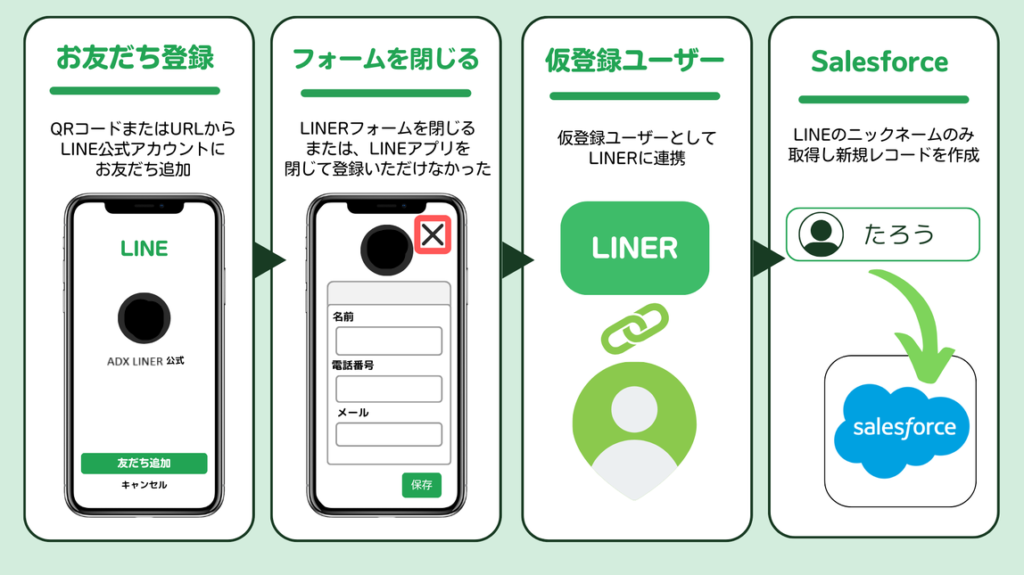
「仮登録ユーザー」と「本登録ユーザー」とは
【仮登録ユーザ ー】
LINE公式アカウントのお友だち登録のみで、LINERのフォームを通過せずにLINERに連携したユーザーを指します。
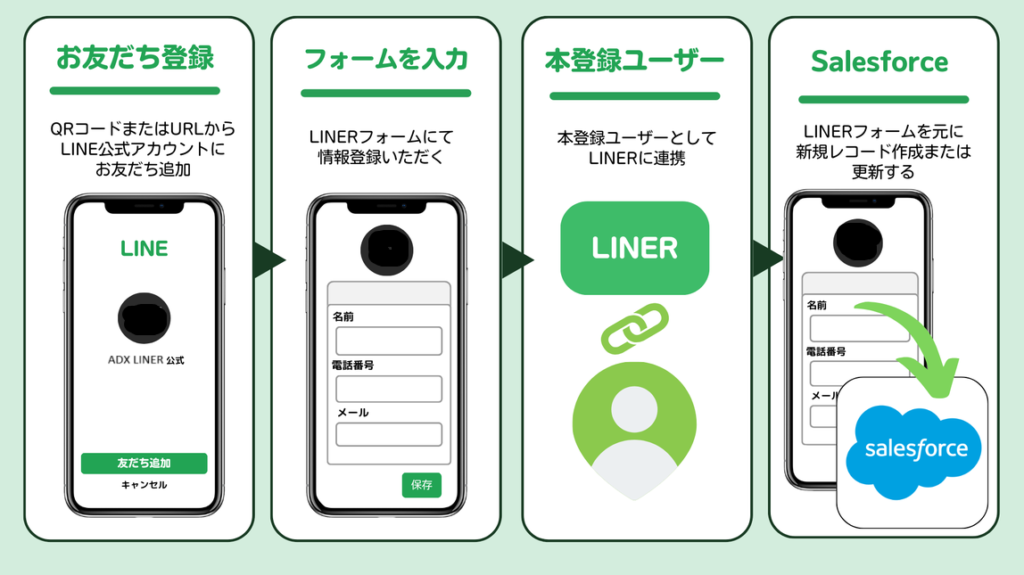
【本登録ユーザ ー】
LINERのフォームを通過してLINERに連携したユーザーを指します。
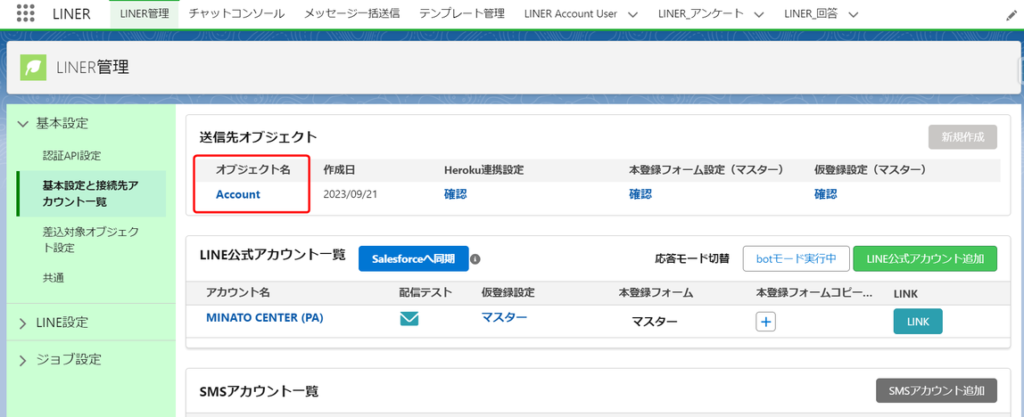
送信先オブジェクトの設定
1.[LINER管理]‐[基本設定と接続先アカウント一覧]‐[送信先オブジェクト]‐[オブジェクト名]を開く
2.「送信先オブジェクト設定」の画面内にある「仮登録LINE友だちフラグ」項目に以下の値を入力する
※送信先オブジェクトにてカスタムオブジェクトを使用する場合は、別途項目の作成が必要となります。
作成後は項目の「API参照名」を入力してください。
| 項目 | 値 |
| 仮登録LINE友だちフラグ | anslut__Is_LineGuest__c |
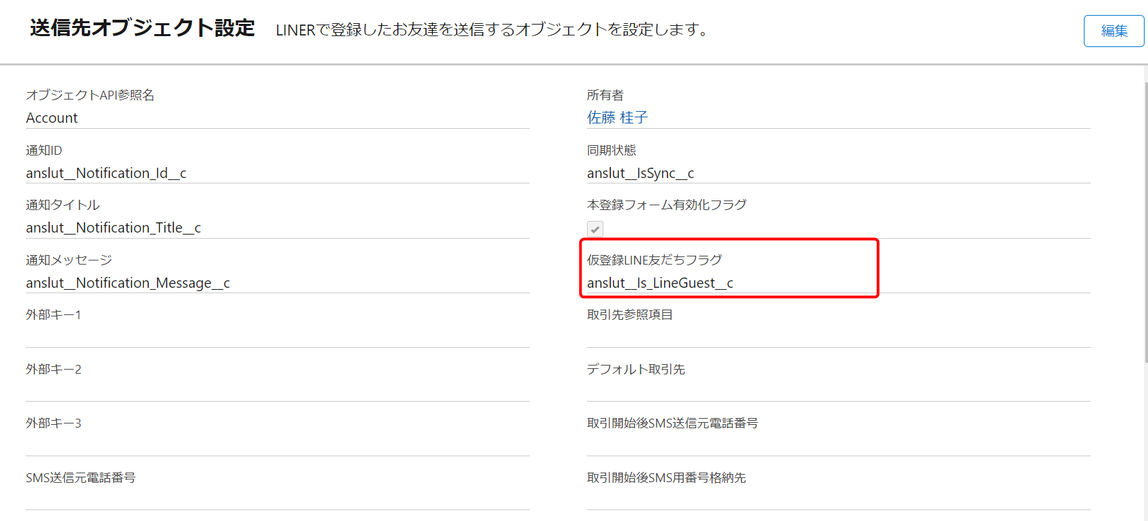
※項目が表示されていない方はこちらをご確認ください。
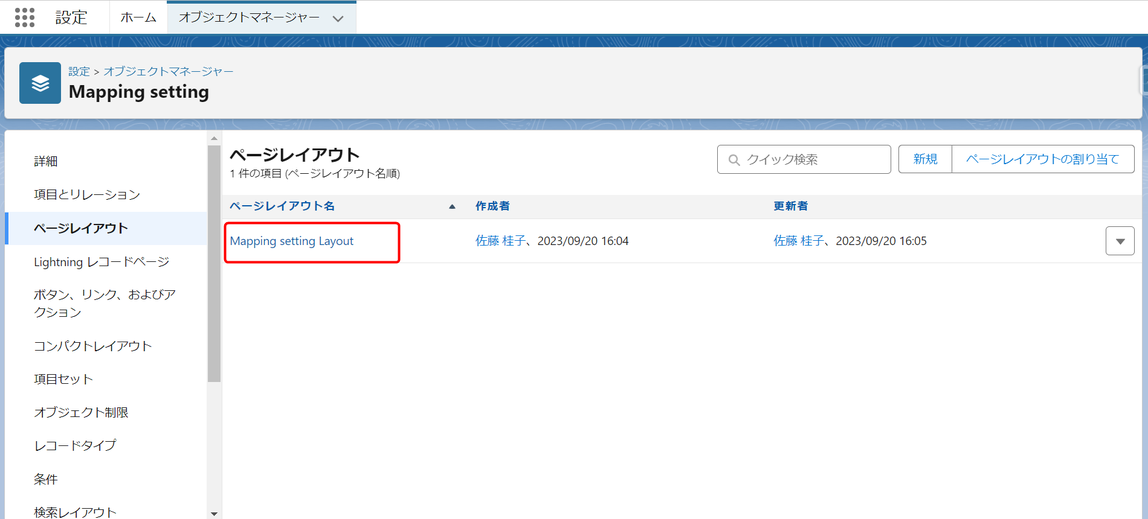
3.[設定]‐[オブジェクトマネージャー]‐[Mapping setting]‐[ページレイアウト]‐[ Mapping setting Layout]を開く
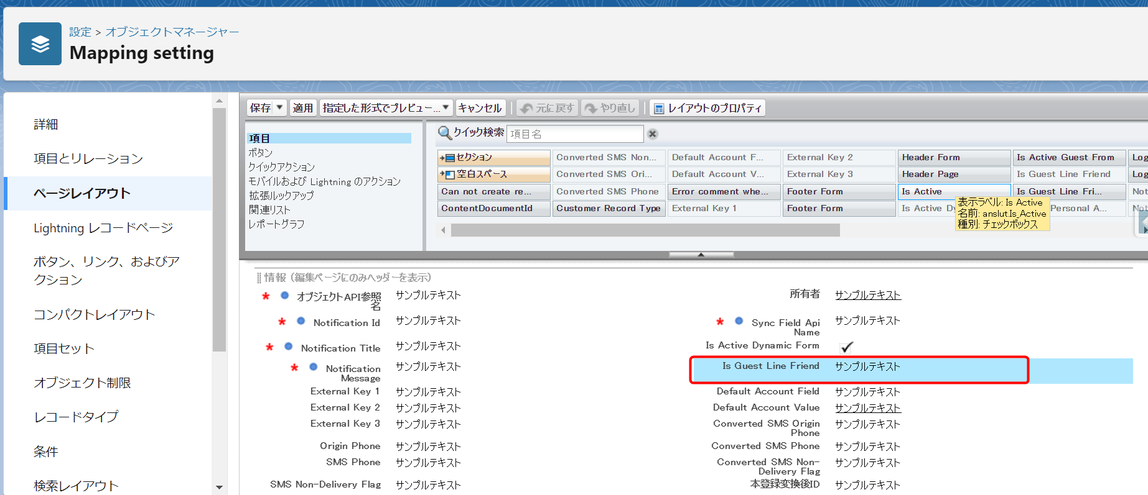
4.「Is Guest Line Friend」項目をページレイアウトに追加する
仮登録設定(任意のタイミングで有効化が可能です)
1.[LINER管理]‐[基本設定と接続先アカウント一覧]‐[仮登録設定(マスター)]を開く
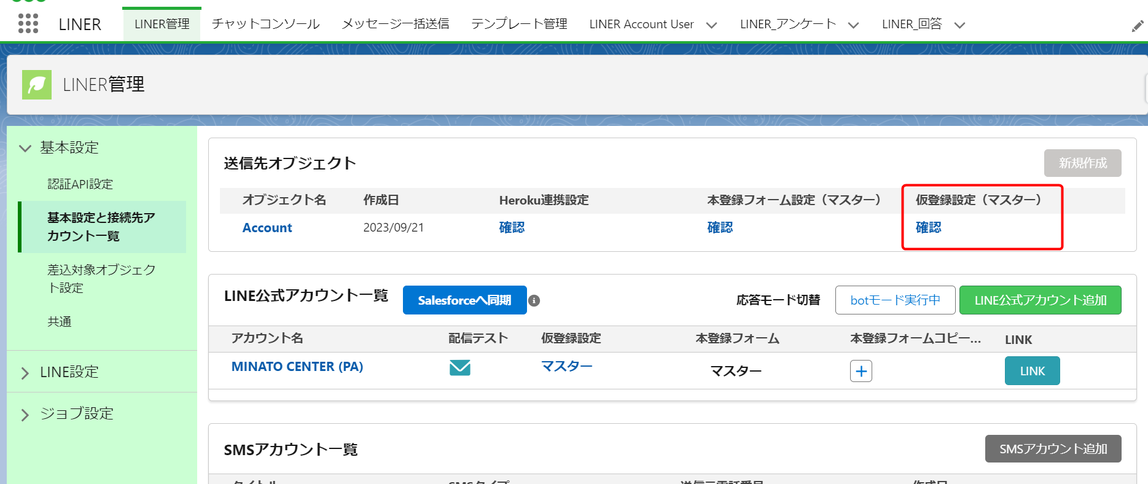
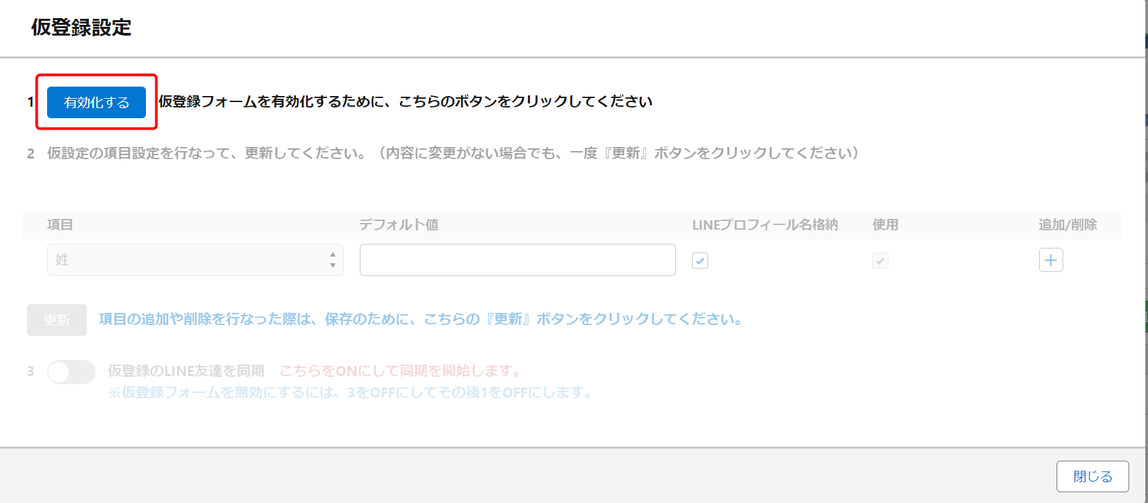
2.[有効化する]ボタンを押下する
3.任意で「デフォルト値」を設定し、項目の追加や削除を行った場合は「更新」を押下する
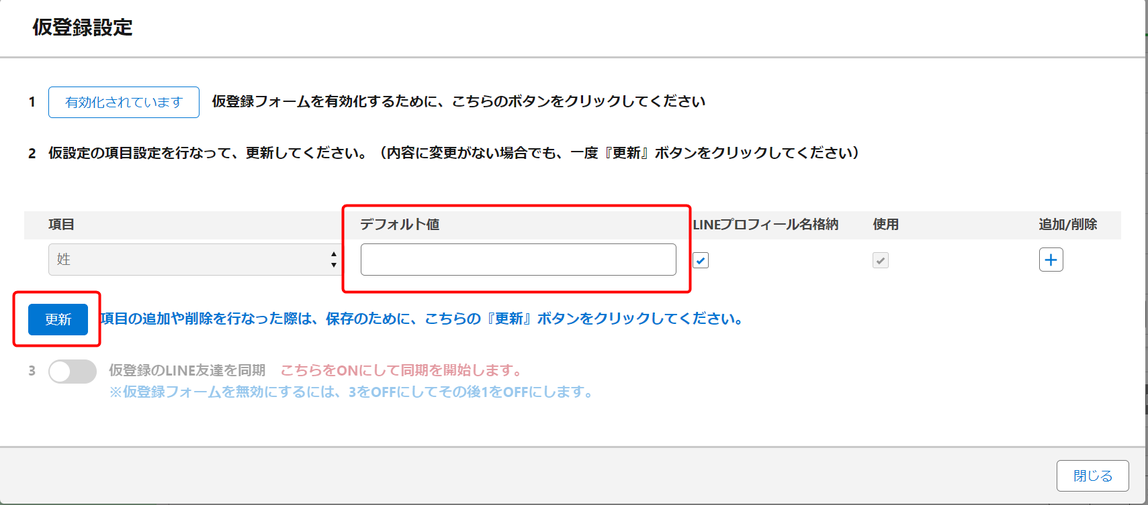
・「LINEプロフィール名格納」項目に設定している項目にLINEのプロフィール名が反映されます。
・送信先オブジェクトがリード、取引先責任者、個人取引先の場合、LINEプロフィール名格納項目がデフォルトでONになり、変更できません。
・送信先オブジェクト内で作成をした項目が必須項目かつ、デフォルト値を設定していない項目が反映されます。
・仮登録フォームには必須項目のみ反映されます。その他の項目も自由に設定可能です。
・入力規則に沿ったデフォルト値を設定してください。正常に同期されないことがあります。
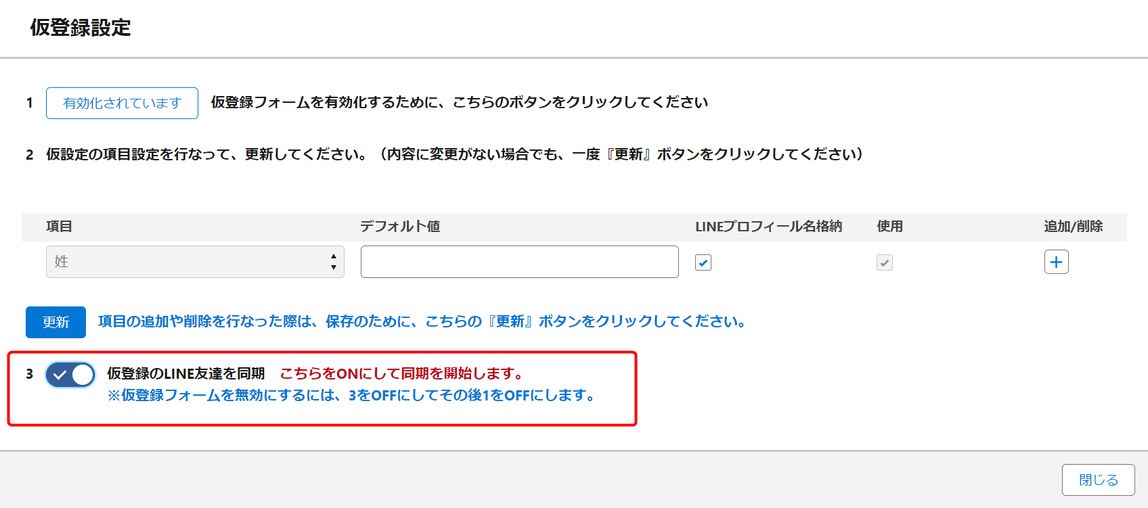
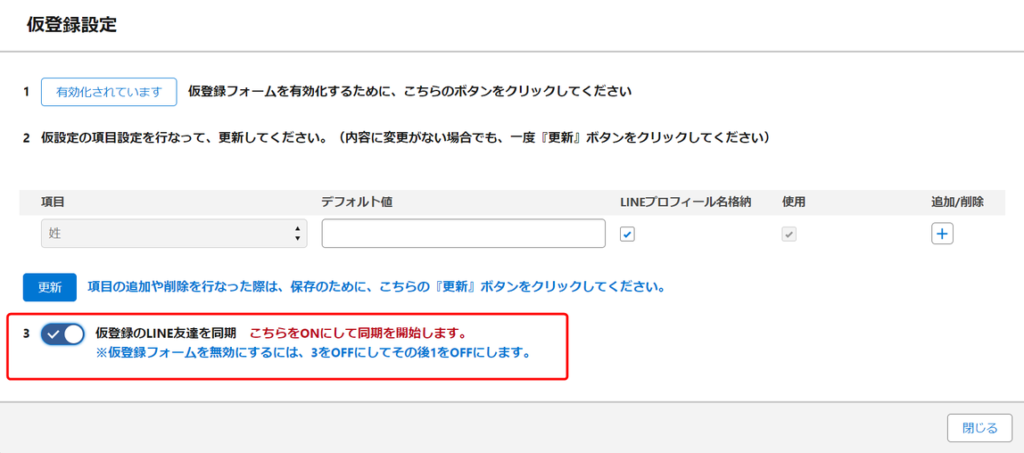
4.「3 仮登録のLINE友達を同期」のトグルをONにする
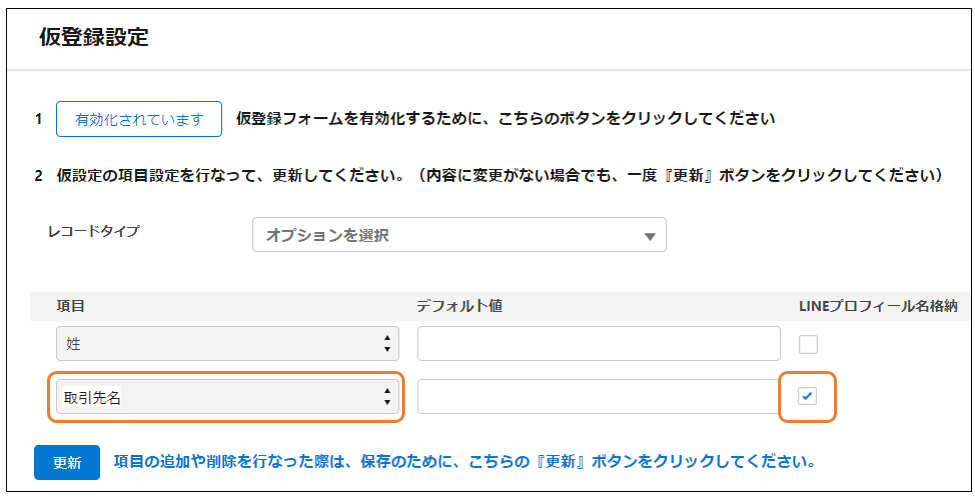
送信先オブジェクト設定にて「取引先」を設定、かつ法人取引先または個人取引先をご利用のお客様に向けての注意事項
仮登録フォーム設定にて取引先名項目の追加が必要となります。
「LINEプロフィール名格納」にチェックを入れます。
「LINE友だちデータ取得」での仮登録ユーザーの確認方法
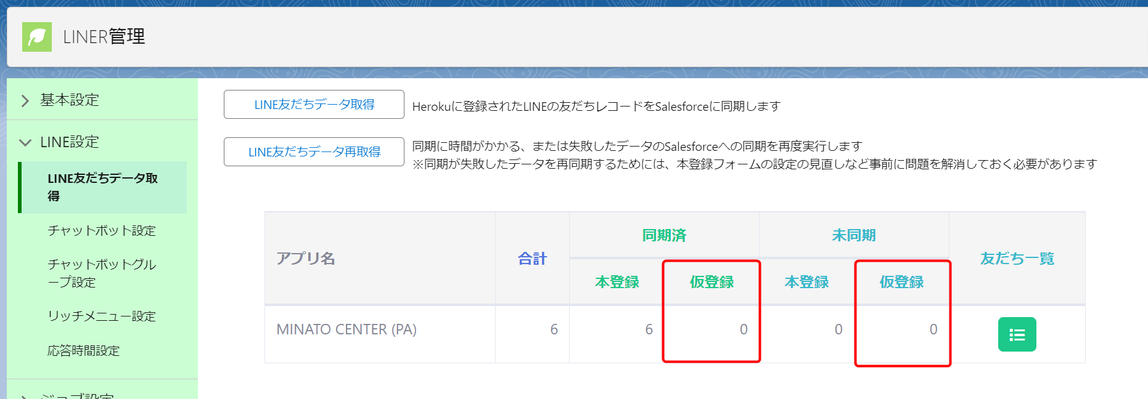
仮登録を有効化すると[LINE友だちデータ取得]画面にて「‐」から「0」表示に切り替わります。
仮登録設定を有効化したが反映されない場合
「仮登録のLINE友達を同期」のトグルを一度OFFにした後、再度ONにし反映されるかご確認ください。
仮登録ユーザー・本登録ユーザーのリストビュー作成
【仮登録ユーザーのリストビュー作成方法】
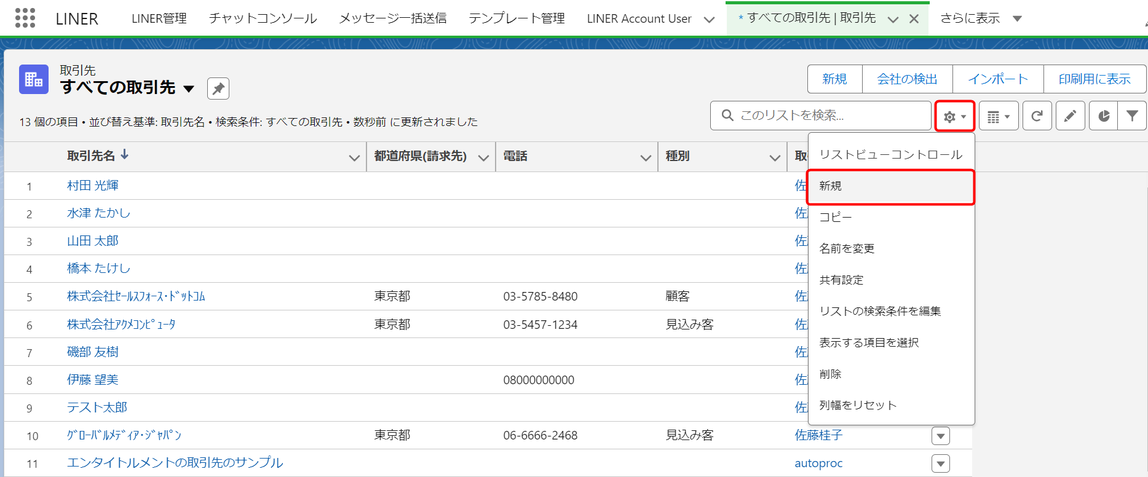
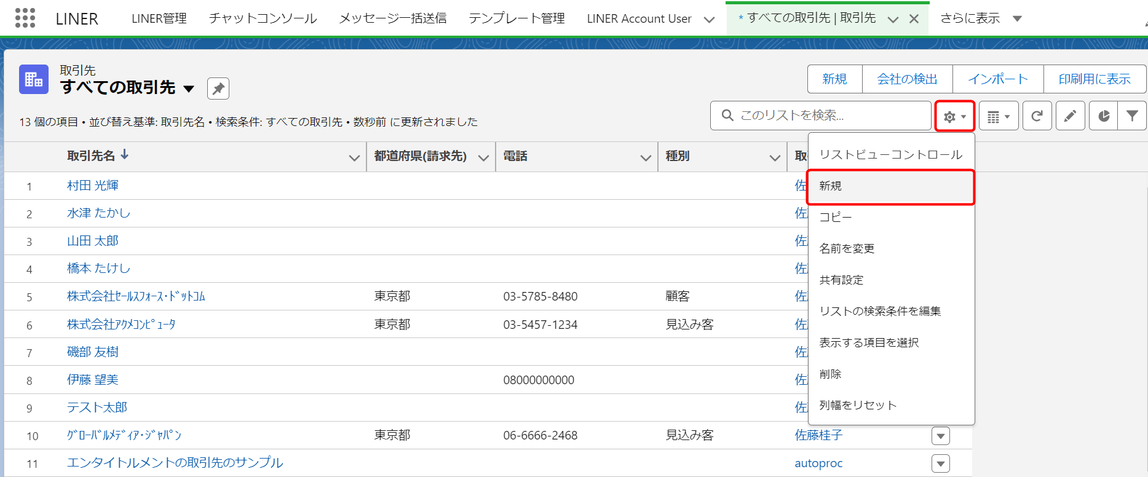
1.画面真ん中の歯車マークから新規をクリック
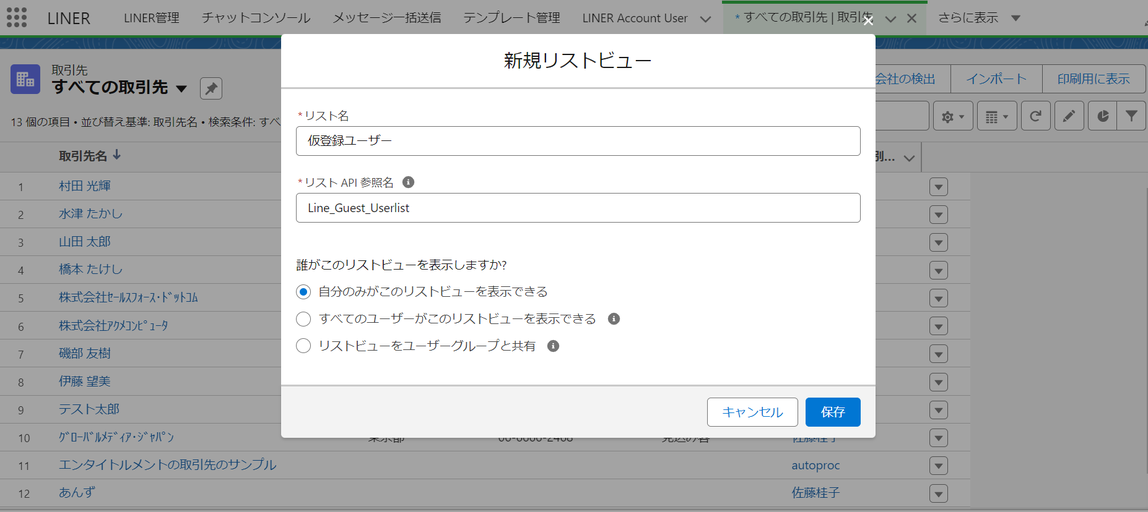
2.「リスト名」と「リストAPI参照名」を入力
3.検索条件を追加をクリック
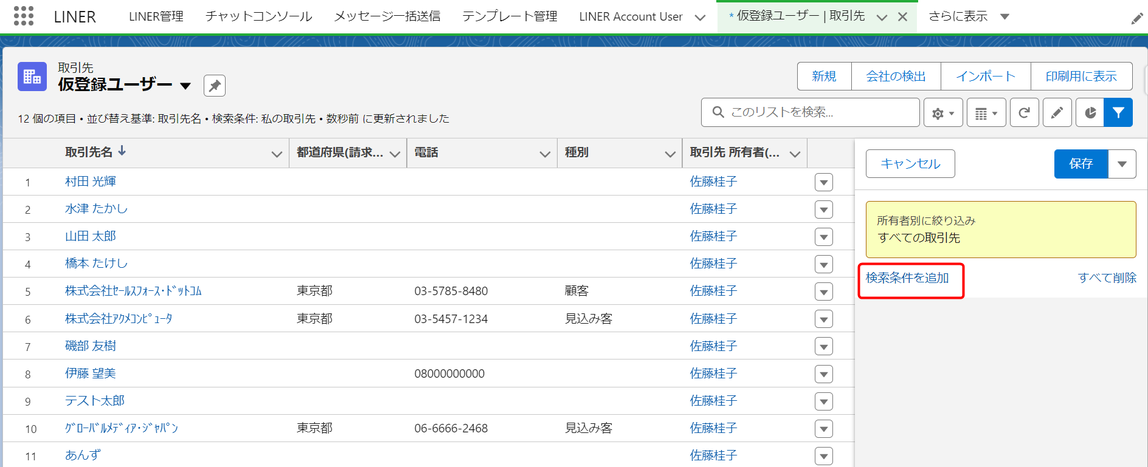
4.下記、3つの条件を追加し完了をクリック
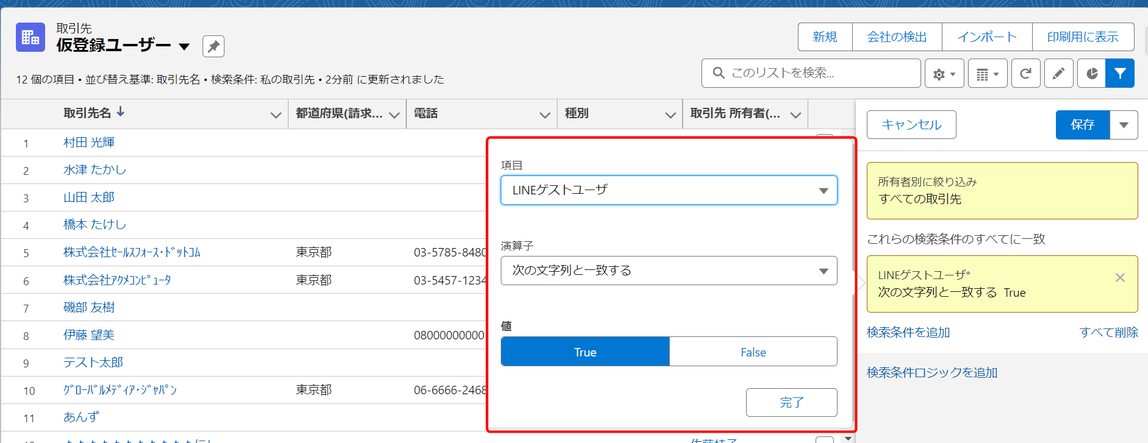
| 項目 | 演算子 | 値 |
| LINEゲストユーザ | 次の文字列と一致する | TRUE |
| Is Following | 次の文字列と一致する | TRUE |
| Line app user id | 次の文字列と一致しない | ※空白 |
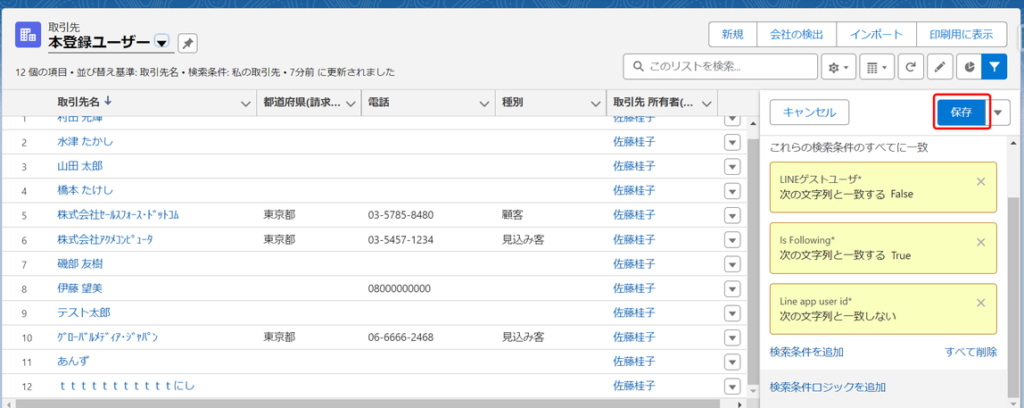
5.保存をクリック
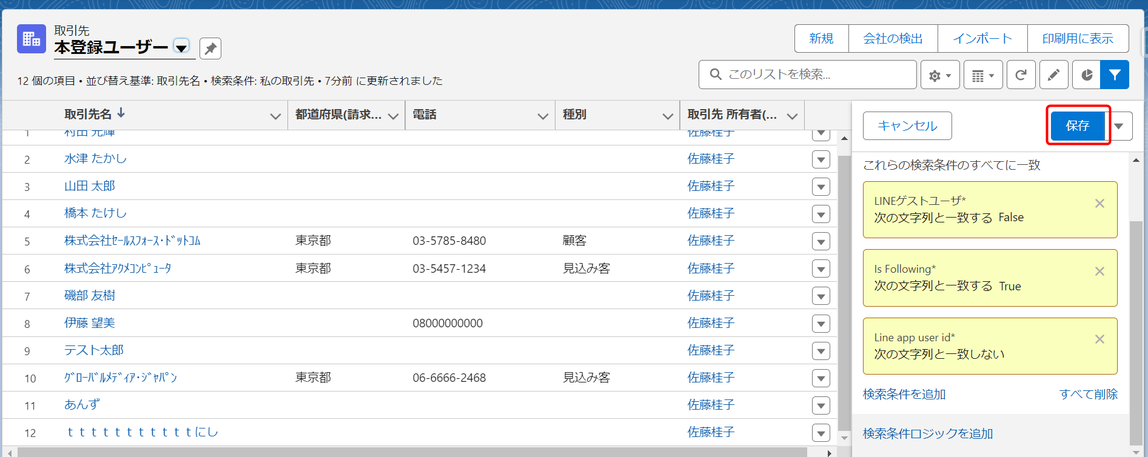
【本登録ユーザーのリストビュー作成方法】
1.画面真ん中の歯車マークから新規をクリック
2.「リスト名」と「リストAPI参照名」を入力
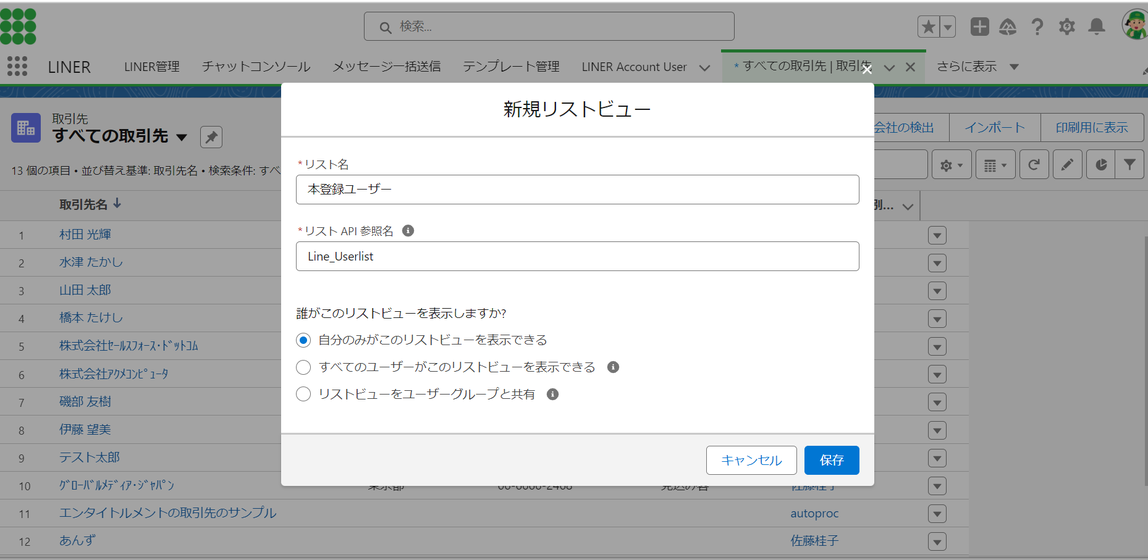
3.検索条件を追加をクリック
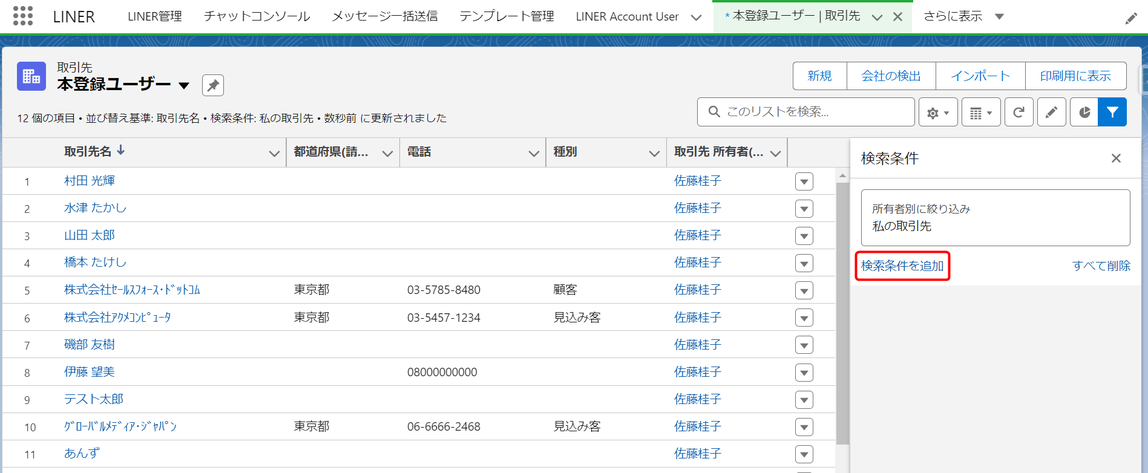
4.下記、3つの条件を追加し完了をクリック
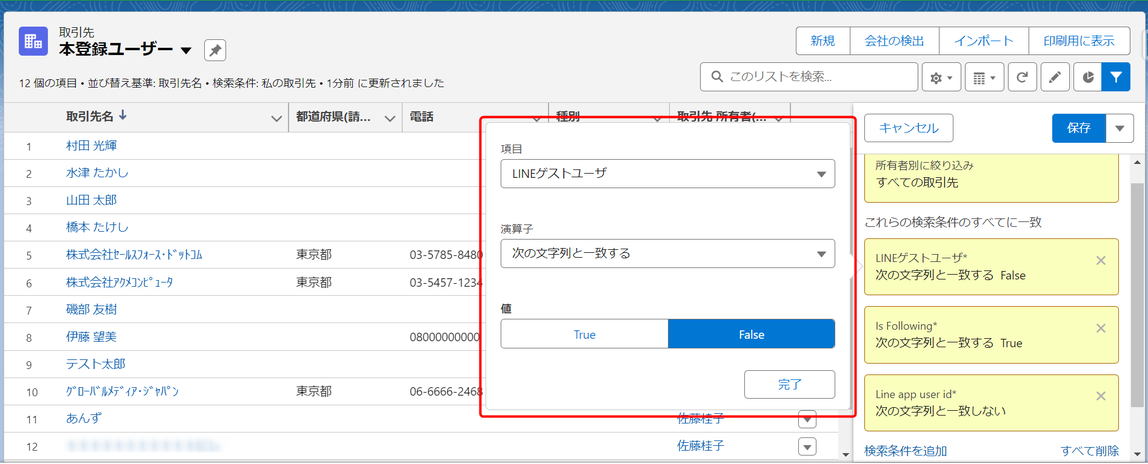
| 項目 | 演算子 | 値 |
| LINEゲストユーザ | 次の文字列と一致する | FALSE |
| Is Following | 次の文字列と一致する | TRUE |
| Line app user id | 次の文字列と一致しない | ※空白 |
5.保存をクリック